
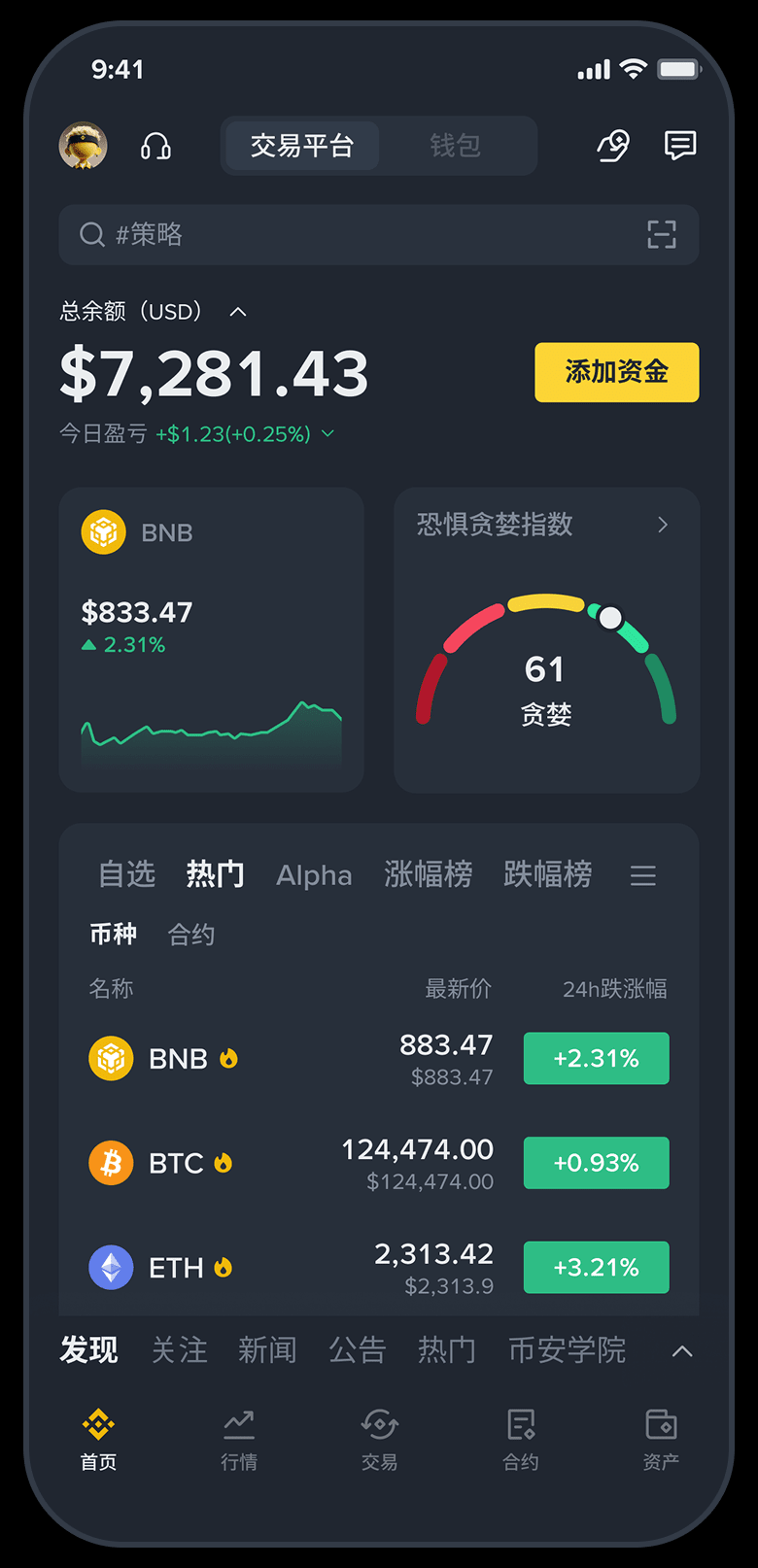
按设备选择 安装方式
切换设备标签查看下载入口与安装步骤。
安卓 App 安装 推荐首选
安卓可商店获取或下载APK手动安装,直接获取APK更稳妥。
先允许安装未知来源应用,装完开启二次验证并核对名称图标。
- 下载APK安装包至下载目录。
- 为浏览器开启安装未知应用权限。
- 打开APK确认权限后点击安装。
- 打开App登录并完成验证与安全设置。
iPhone / iPad 安装 需外区账号
iOS受商店地区策略影响,需对应地区Apple ID,搜不到可切换地区。
iOS有沙盒与面容识别优势,建议启用相关权限。
- 登录可下载该应用的地区Apple ID。
- 搜索Binance并核对开发者后获取。
- 下载后自动安装,首次打开允许权限。
- 登录后开启面容ID并绑定验证器。
Windows 桌面端安装 适合盯盘
桌面端信息密度高,适合盯盘,请认准官方安装程序。
Defender提示可核对后仍要运行,建议固定任务栏并开机启动。
- 下载EXE安装程序至非系统盘。
- 以管理员运行向导,保留默认组件。
- SmartScreen提示时选择更多信息后仍要运行。
- 登录后拖拽图表保存自定义工作区。
macOS 桌面端安装 Apple 芯片优先
打开DMG拖入应用程序即可,M系列建议选原生版本。
提示无法验证开发者时,在隐私与安全性中点击仍要打开。
- 按芯片类型选择Intel或Apple Silicon版本。
- 挂载镜像并拖入Applications文件夹。
- 在隐私与安全性中授权首次打开。
- 登录后自定义下单与切换快捷键。
四个版本 怎么选
按获取方式、更新、效率与人群横向对比。
| 设备平台 | 获取方式 | 更新频率 | 操作效率 | 适合人群 |
|---|---|---|---|---|
| 安卓 Android 灵活 | 应用商店或 APK 手动安装 | 高,可直接覆盖安装 | 触控顺手,随身查看行情 | 大多数移动端用户、日常查看与轻量交易 |
| iPhone / iPad 安全 | App Store 获取 | 跟随商店自动更新 | 生物识别登录,响应迅速 | 注重隐私与系统安全的苹果用户 |
| Windows 高密度 | EXE 安装程序 | 中,需手动更新 | 多窗口、多图表并行 | 长时间盯盘、专业交易者 |
| macOS 原生 | DMG 镜像拖拽安装 | 中,需手动更新 | 原生流畅,快捷键丰富 | 苹果桌面用户、追求简洁体验者 |
安装方式 选择建议
只装一个选安卓,多设备可按组合配置。
只装一个优先安卓App,不依赖商店、更新及时。
移动端加桌面端组合,数据实时同步体验最完整。
iPhone与macOS组合可借助系统级能力,流畅度最高。
多端登录敏感操作需重验,验证器装主力手机并备份密钥。
安装常见 问题解答
按设备归类整理常见安装问题。
1安卓安装时提示「解析包错误」怎么办?▾
多为安装包不完整或不兼容,请重下并确认系统版本。
检查存储空间,低于200MB可能无法安装。
2iPhone 在 App Store 搜不到应用怎么办?▾
多为Apple ID地区不提供,切换地区账号后重搜。
切换地区前处理余额与订阅,完成后重新登录商店。
3Windows 安装被系统拦截,是否安全?▾
SmartScreen对新程序提示属常规,先核对文件名与发布方。
确认无误后仍要运行,来源不明则放弃并重新获取。
4macOS 提示「无法验证开发者」如何处理?▾
在隐私与安全性底部点击仍要打开并输入密码。
也可右键应用选择打开,确认后启动。
5更换手机后如何迁移验证器?▾
旧设备可用时在安全设置中导出密钥或重新绑定。
旧设备不可用需走恢复流程,建议提前离线备份密钥。
6桌面端与手机端的数据会同步吗?▾
会,资产、订单与自选等实时同步。
窗口布局、快捷键等本地设置不跨端同步。
选好设备,几分钟完成安装
按标签完成安装登录,随后开启二次验证并备份密钥。